Кабинет и Mini App
Клиентский сайт объединяет витрину, вход по коду, покупки, устройства, приглашения и поддержку. Mini App использует ту же установленную службу.
Где открыть: #/cabinet — Система.
Порядок работы
- Проверьте стартовые тексты и оформление RU/EN, при желании измените их.
- Включите публикацию и нажмите Сохранить настройки.
- Создайте установку и настройте DNS.
- Выполните команду на сервере.
- Проверьте HTTPS и связь.
Бренд, тексты и код
Задайте светлый и тёмный логотипы, favicon, два цвета, SEO, заголовки, тарифные описания, FAQ и инструкции на обоих языках. Клиент выбирает RU/EN; выбор сохраняется. При регистрации выдаётся код, его можно снова открыть и скопировать в аккаунте. Смена кода завершает другие сеансы. Для объединения с Telegram используйте штатное подтверждение привязки.
Регистрация и бесплатный доступ
Включите Регистрация на сайте и сохраните настройки, чтобы клиент мог создать аккаунт. Кнопка «Зарегистрироваться» доступна на витрине и в окне входа, в том числе на телефоне. Если регистрация закрыта, окно входа объясняет это; существующие клиенты продолжают входить по коду. Обновление не меняет выбор владельца.
Бесплатный тариф в валюте проекта доступен даже при выключенных покупках и без платёжных модулей. Платные предложения при выключенных покупках скрыты. Бесплатный период выдаётся один раз; перед оформлением новый клиент сохраняет код доступа.
Проверка результата
Без установленного кабинета Mini App не работает. Стартовый шаблон заполняет пустые поля формы; публикацию и сохранение включает владелец. Секрет установки хранится только на сервере.
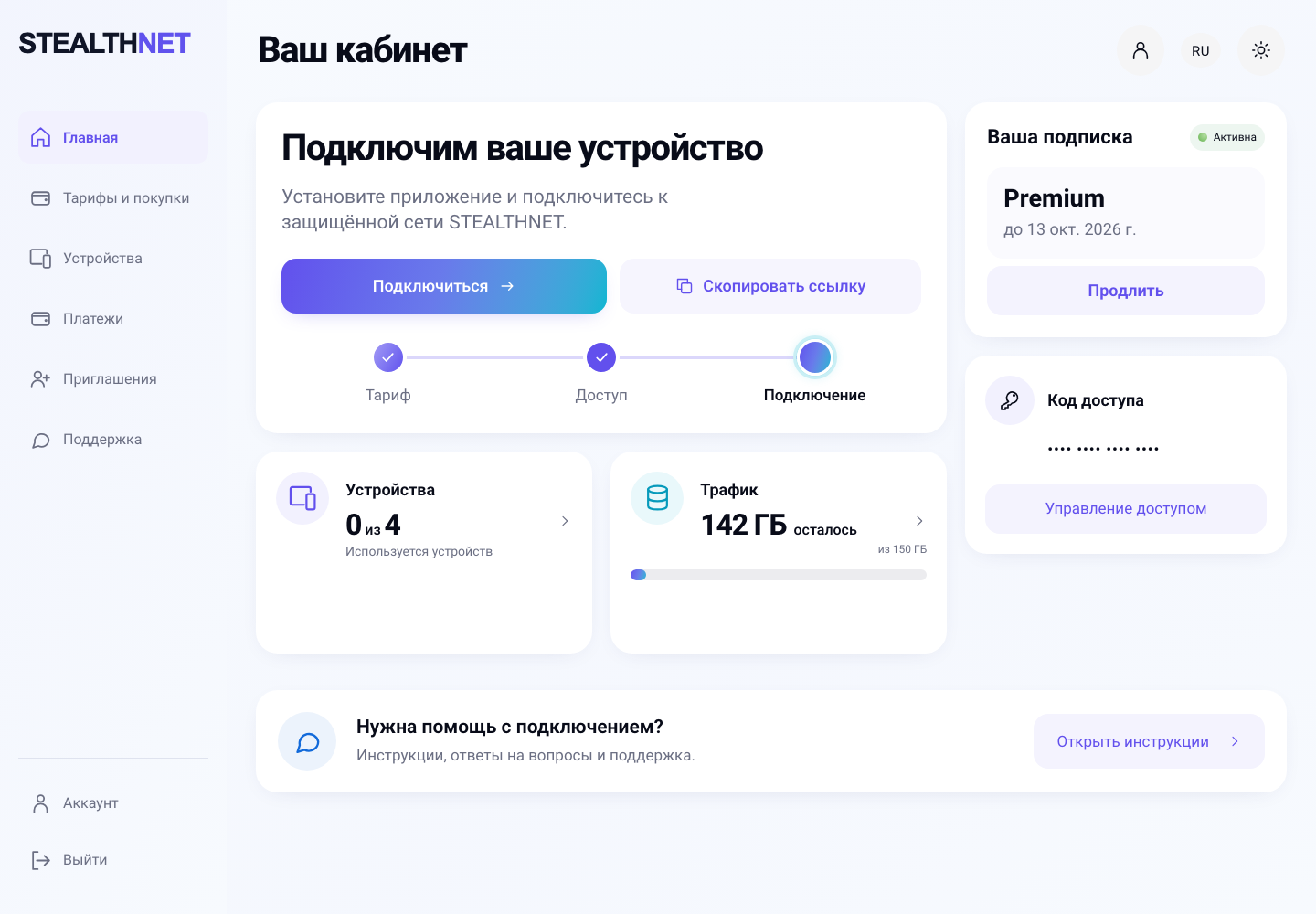
Интерфейс с демонстрационными данными.
Связанные инструкции
cabinet-installation · branding · Тариф связывает цену и доступ